Average ค่าเฉลี่ย
Excel มีหลากหลายวิธีในการค้นหาค่าเฉลี่ยของชุดตัวเลข ตัวอย่าง คุณสามารถใช้ฟังก์ชัน เพื่อคำนวณค่าเฉลี่ยตัวอย่างง่าย เป็นค่าเฉลี่ยตามน้ำหนัก หรือค่าเฉลี่ยที่ไม่รวมค่าที่ระบุ

อ้างอิงจาก https://support.office.com
SUM ค่าเฉลี่ย

Excel มีหลากหลายวิธีในการค้นหาค่าเฉลี่ยของชุดตัวเลข ตัวอย่าง คุณสามารถใช้ฟังก์ชัน เพื่อคำนวณค่าเฉลี่ยตัวอย่างง่าย เป็นค่าเฉลี่ยตามน้ำหนัก หรือค่าเฉลี่ยที่ไม่รวมค่าที่ระบุ
คัดลอกข้อมูลตัวอย่าง
เพื่อให้ เข้าใจขั้นตอน คัดลอกข้อมูลตัวอย่างต่อไปนี้ไปที่เซลล์ A1 บนแผ่นงานเปล่า
- สร้างเวิร์กบุ๊กเปล่าหรือแผ่นงาน
- เลือกข้อมูลตัวอย่างต่อไปนี้
 หมายเหตุ: ไม่ต้องเลือกส่วนหัวคอลัมน์หรือแถว (1, 2, 3... A, B, C. ...) เมื่อคุณคัดลอกข้อมูลตัวอย่างไปยังแผ่นงานเปล่า
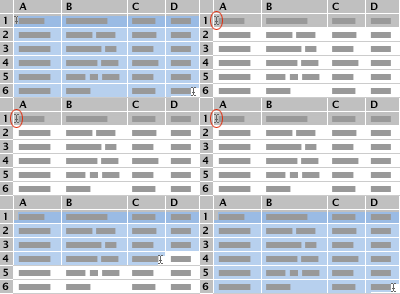 กด
กด  + C
+ C

- ในแผ่นงาน เลือกเซลล์ A1 จากนั้น กด + V
คำนวณค่าเฉลี่ยอย่างง่าย
- เลือกเซลล์ A2 ถึง A7 (ค่าในคอลัมน์คุณภาพหน่วย)
- บนแท็บสูตร คลิกลูกศรอยู่ถัดจากผลรวมอัตโนมัติ
 แล้ว คลิ กค่าเฉลี่ย ผลลัพธ์เป็น 8.166666667
คำนวณค่าเฉลี่ยสำหรับเซลล์ที่ไม่ติดกัน
- เลือกเซลล์ที่คุณต้องการค่าเฉลี่ยปรากฏ เช่นเซลล์ A8 ซึ่งเป็นเซลล์ทางด้านซ้ายของเซลล์ที่ประกอบด้วยข้อความ "ต่อหน่วยเฉลี่ยคุณภาพ" ในข้อมูลตัวอย่าง
- บนแท็บสูตร คลิกลูกศรอยู่ถัดจากผลรวมอัตโนมัติ คลิกAverage นั้นแล้ว กดส่งกลับ
- คลิกเซลล์ที่ประกอบด้วยค่าเฉลี่ยที่คุณเพิ่งสร้างขึ้น เซลล์ A8 ในตัวอย่างนี้สูตรจะแสดงในตัวแถบสูตร, =AVERAGE(A2:A7) ถ้าคุณกำลังใช้ข้อมูลตัวอย่าง
- ในแถบสูตร เลือกเนื้อหาในวงเล็บ นั่นคือa2: a7 ถ้าคุณกำลังใช้ข้อมูลตัวอย่าง
- คีย์รีจิ และคลิกเซลล์ที่คุณต้องการหาค่าเฉลี่ย ค้างไว้แล้ว กดผลตอบแทน เลือกตัวอย่างเช่น A2, A4 และ A7 นั้นแล้ว กดส่งกลับExcel แทนการอ้างอิงช่วงที่เลือกในฟังก์ชัน AVERAGE มีการอ้างอิงเซลล์สำหรับเซลล์ที่คุณเลือก ในตัวอย่างนี้ ผลลัพธ์เป็น 8
คำนวณค่าเฉลี่ยตามน้ำหนัก
ตัวอย่างนี้คำนวณราคาเฉลี่ยระหว่างใบสั่งซื้อทั้งหมด ละคำสั่งซื้อสำหรับอยู่ที่หมายเลขอื่นของหน่วยที่ราคาต่อหน่วยที่แตกต่างกันสำหรับหน่วย- เลือกเซลล์ A9 ซึ่งเป็นเซลล์ทางด้านซ้ายของเซลล์ที่ประกอบด้วยข้อความ "เฉลี่ยราคาต่อหน่วย"
- บนแท็บสูตร คลิกแทรกฟังก์ชัน เพื่อเปิดบานหน้าต่างการสร้างสูตร
- ในรายการสร้างสูตร เลื่อนลง และดับเบิลคลิกที่SUMPRODUCTเคล็ดลับ: เมื่อต้องการค้นหาฟังก์ชันได้อย่างรวดเร็ว คลิกกล่องค้นหาฟังก์ชัน ทางแล้ว เริ่มพิมพ์ชื่อฟังก์ชัน ตัวอย่างเช่น เริ่มพิมพ์SUMPRODUCT
- คลิกกล่องอยู่ถัดจากarray1 และบนแผ่นงาน เลือกเซลล์ B2 ถึง B7 (ค่าในคอลัมน์ราคาต่อหน่วย)
- คลิกกล่องอยู่ถัดจากarray2 จากบนแผ่นงาน นั้นเซลล์ C2 ถึง C7 (ค่าในคอลัมน์จำนวนของหน่วยสั่ง)
- ในแถบสูตร คลิกทางด้านขวาของวงเล็บปิดสำหรับสูตร จากนั้น พิมพ์/ถ้าคุณไม่เห็นแถบสูตร บนเมนูมุมมอง คลิกแถบสูตร
- ในรายการสร้างสูตร ดับเบิลคลิกที่ผลรวม
- เลือกช่วงในกล่องnumber1 กด DELETE และบนแผ่นงาน เลือกเซลล์ C2 ถึง C7 (ค่าในคอลัมน์จำนวนหน่วย)แถบสูตรตอนนี้ควรประกอบด้วยสูตรต่อไปนี้: = SUMPRODUCT(B2:B7,C2:C7)/SUM(C2:C7)
- กดแป้น RETURNสูตรนี้หารผลรวมราคาของใบสั่งซื้อทั้งหมด ด้วยจำนวนรวมของการสั่งซื้อ ใดผลลัพธ์ในราคาต่อหน่วยค่าเฉลี่ยตามน้ำหนักของ 29.38297872 หน่วย
คำนวณค่าเฉลี่ยที่ละเว้นค่าที่ระบุ
คุณสามารถสร้างสูตรที่ไม่รวมค่าที่ระบุ ในตัวอย่างนี้ คุณจะสร้างสูตรเพื่อคำนวณคุณภาพหน่วยเฉลี่ยสำหรับหน่วยทั้งหมดที่มีการจัดอันดับมากกว่า 5- เลือกเซลล์ A10 ซึ่งเป็นเซลล์ทางด้านซ้ายของเซลล์ที่ประกอบด้วยข้อความ "เฉลี่ยคุณภาพสำหรับหน่วยทั้งหมดที่มีการจัดอันดับเหนือ 5"
- บนแท็บสูตร คลิกแทรกฟังก์ชัน เพื่อเปิดบานหน้าต่างการสร้างสูตร
- ในรายการสร้างสูตร ดับเบิลคลิกที่AVERAGEIFเคล็ดลับ: เมื่อต้องการค้นหาฟังก์ชันได้อย่างรวดเร็ว คลิกกล่องค้นหาฟังก์ชัน ทางแล้ว เริ่มพิมพ์ชื่อฟังก์ชัน ตัวอย่างเช่น เริ่มพิมพ์AVERAGEIF
- คลิกกล่องอยู่ถัดจากช่วง และบนแผ่นงาน เลือกเซลล์ A2 ถึง A7 (ค่าในคอลัมน์ราคาต่อหน่วย)
- คลิกกล่องอยู่ถัดจากเกณฑ์ จากนั้น พิมพ์" > 5 "

กดแป้น RETURN
สูตรไม่รวมค่าในเซลล์ A7 จากการคำนวณ และแสดงผลลัพธ์ในมีคุณภาพหน่วยค่าเฉลี่ยของ 8.8
เคล็ดลับ: เมื่อต้องการใช้ฟังก์ชันAVERAGEIFเพื่อคำนวณค่าเฉลี่ยที่ไม่รวมค่าศูนย์ในชุดรายการตัวเลข พิมพ์"<> 0"ในกล่องที่อยู่ถัดจากเกณฑ์
อ้างอิงจากhttps://support.office.com
MIN & MAX
การคำนวณจำนวนที่น้อยที่สุดหรือมากที่สุดในช่วง
สมมติว่าคุณต้องการดูว่าใครมีอัตราข้อผิดพลาดน้อยที่สุดในการผลิตที่โรงงาน หรือใครมีรายได้สูงสุดในแผนกของคุณ การคำนวณค่าที่สูงสุดหรือต่ำสุดในช่วงมีอยู่หลายวิธีด้วยกัน

ถ้าเซลล์อยู่ในแถวหรือคอลัมน์ที่ติดกัน
- เลือกเซลล์ด้านล่างหรือด้านขวาของตัวเลขที่คุณต้องการหาค่าที่น้อยที่สุด
- บนแท็บ หน้าแรก ในกลุ่ม การแก้ไข ให้คลิกลูกศรถัดจาก ผลรวมอัตโนมัติ
 คลิก ค่าน้อยที่สุด (คำนวณจำนวนที่น้อยที่สุด) หรือ ค่ามากที่สุด (คำนวณจำนวนที่มากที่สุด) แล้วกด ENTER
ถ้าเซลล์ไม่อยู่ในแถวหรือคอลัมน์ที่ติดกัน
เมื่อต้องการทำงานนี้ ให้ใช้ฟังก์ชัน MIN, MAX, SMALL หรือ LARGE
คัดลอกข้อมูลต่อไปนี้ไปยังเวิร์กชีตเปล่า
|
|
การคำนวณค่าเฉลี่ยของกลุ่มตัวเลข
สมมติว่า คุณต้องการค้นหาค่าเฉลี่ยจำนวนของวันทำงาน โดยพนักงานที่แตกต่างกัน หรือ คุณต้องการคำนวณอุณหภูมิเฉลี่ยในวันเฉพาะเจาะจงตามระยะเวลา 10-ปี มีหลายวิธีในการคำนวณค่าเฉลี่ยของกลุ่มตัวเลข
การเฉลี่ยฟังก์ชันหน่วยวัดแนวโน้มกลาง ซึ่งเป็นตำแหน่งที่ตั้งของจุดศูนย์กลางของกลุ่มตัวเลขในการแจกแจงสถิติ สามส่วนใหญ่วัดทั่วไปของแนวโน้มกลาง
คือ:

- ค่าเฉลี่ย นี่คือ ค่าเฉลี่ยเลขคณิต และคำนวณ ด้วยการเพิ่มกลุ่มของตัวเลขแล้ว หาร โดยจำนวนของตัวเลขเหล่านั้น ตัวอย่างเช่น ค่าเฉลี่ยของ 2, 3, 3, 5, 7 และ 10 คือ 30 หาร ด้วย 6 ซึ่งเป็น 5
- Median หมายเลขตรงกลางของกลุ่มตัวเลข ตัวเลขครึ่งหนึ่งมีค่าที่มากกว่าค่ามัธยฐาน และตัวเลขครึ่งหนึ่งมีค่าที่น้อยกว่าค่ามัธยฐาน ตัวอย่าง มัธยฐานของ 2, 3, 3, 5, 7 และ 10 คือ 4
- โหมด หมายเลขบ่อยบ่อยที่สุดในกลุ่มตัวเลข ตัวอย่างเช่น โหมดของ 2, 3, 3, 5, 7 และ 10 คือ 3
- END
อ้างอิงจาก https://support.office.com
Comments
Post a Comment